




Asynchroniczna Mapa Potrzeb do wdrożenia Platformy B2B
Bezpłatny arkusz, który pomaga zebrać potrzeby różnych obszarów firmy i przygotować z zespołem wspólny punkt wyjścia do ustalenia zakresu platformy B2B.
BEZPŁATNY ARKUSZ GOOGLE
Otworzy się Google Sheets, gdzie utworzysz kopię arkusza.
Utwórz własną kopięWróć do narzędzi i materiałówJedna firma, wiele perspektyw
Sprzedaż, e-commerce, logistyka, finanse i IT patrzą na platformę B2B z różnych stron. Żeby dobrze ustalić jej zakres, trzeba najpierw zrozumieć, czego potrzebują osoby pracujące w poszczególnych obszarach.
Asynchroniczna Mapa Potrzeb to arkusz, który ułatwia zebranie tych odpowiedzi. Każda osoba uzupełnia kartę swojego obszaru w dogodnym czasie. Nie musicie znać się na e-commerce ani technologii — wystarczy, że opiszecie potrzeby i sposób pracy swojego zespołu.
Po kliknięciu Google Sheets poprosi o utworzenie kopii. Własny arkusz możesz udostępnić swojemu zespołowi i wypełniać na jego przykładach.
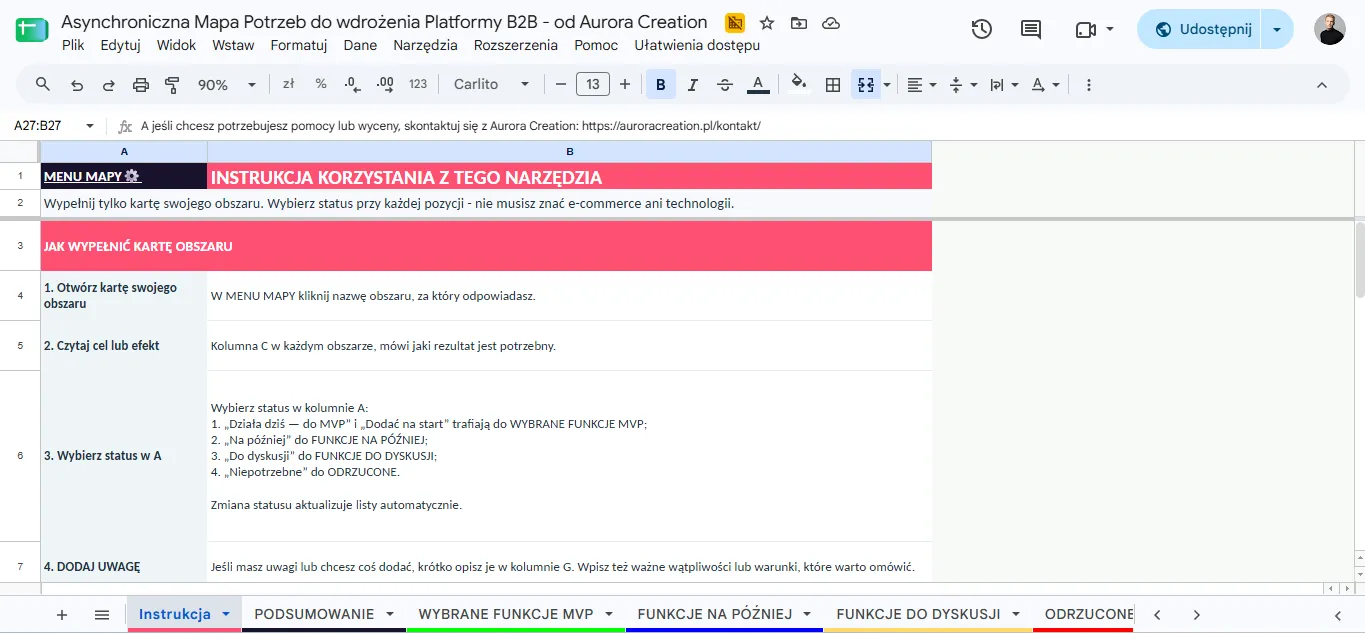
Podgląd zrzutu — kliknij lub dotknij, aby go powiększyć.
W swojej kopii otwórz zakładkę Instrukcja i wykonuj opisane tam kroki. Uzupełnienie karty jednego obszaru zajmuje około 15 minut.
Po co jest to narzędzie?
Mapa pomaga zebrać oczekiwania różnych zespołów w jednym miejscu i przejść od ogólnych pomysłów do konkretnych potrzeb. Dzięki niej łatwiej ustalić:
- co platforma powinna zapewniać już w dniu uruchomienia;
- które obecne funkcje są ważne i nie powinny zniknąć;
- co można zaplanować na kolejny etap;
- które kwestie wymagają rozmowy, bo potrzeba lub sposób działania nie są jeszcze jasne.
Arkusz porządkuje odpowiedzi i aktualizuje podsumowania automatycznie. Nie zastępuje rozmowy o procesach ani decyzji o zakresie projektu — przygotowuje do nich wspólny punkt wyjścia.
Jak działa mapa?
Wybierasz kartę swojego obszaru i oceniasz opisane w niej potrzeby. Kolumna C mówi, jaki rezultat jest potrzebny. Przy każdej pozycji wybierasz status w kolumnie A, a jeśli chcesz, dopisujesz kontekst w kolumnie G.
Wybory od razu zasilają listy i podsumowanie. Zakładka WYBRANE FUNKCJE MVP pokazuje funkcje, które powinny działać od uruchomienia platformy — zarówno już używane, jak i nowe do dodania. PODSUMOWANIE pokazuje liczbę odpowiedzi i postęp uzupełniania. Osobne karty zbierają pozycje do omówienia, na później i odrzucone. Niczego nie trzeba ręcznie przenosić.
Jak wypełnić kartę swojego obszaru?
- Otwórz zakładkę MENU MAPY i wybierz nazwę swojego obszaru.
- Przeczytaj rezultat w kolumnie C. Jeśli potrzebujesz więcej szczegółów, przeczytaj również opis funkcji.
- W kolumnie A wybierz jeden status dla każdej pozycji, którą potrafisz ocenić.
- Jeśli odpowiedź zależy od konkretnego procesu, klienta lub warunku, wpisz wyjaśnienie w kolumnie G. To pole jest opcjonalne.
- Wróć do PODSUMOWANIA albo list wynikowych, aby zobaczyć, jak odpowiedzi układają się w całość.
Wypełniaj tylko kartę swojego obszaru. Nie musisz oceniać każdej pozycji — jeśli nie wiesz, czy funkcja jest potrzebna albo jak powinna działać, wybierz „Do dyskusji” i zapisz pytanie lub wątpliwość w kolumnie G.
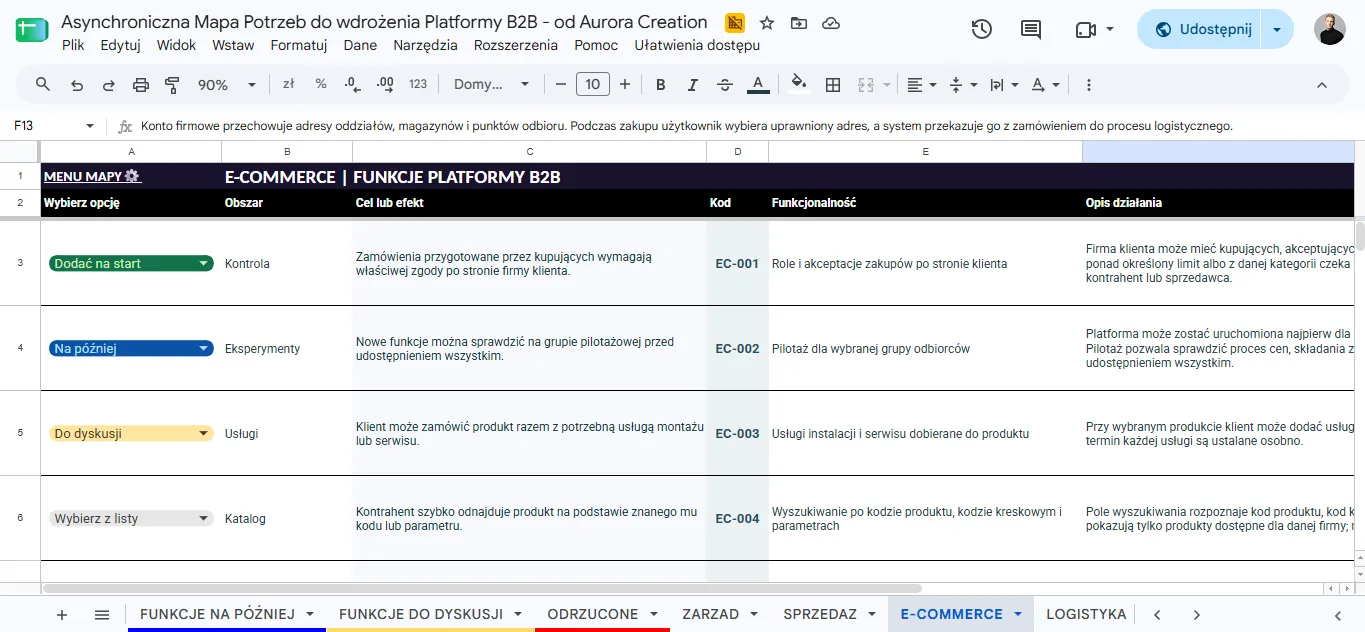
Zrzut pokazuje przykładowe statusy. W swojej kopii wybierz status przy każdej potrzebie z perspektywy swojego obszaru. Dodatkowy kontekst możesz wpisać w kolumnie G.
Co oznaczają statusy?
- Działa dziś — do MVP — ta potrzeba jest już obsługiwana i ważne jest, aby pozostała dostępna w nowej platformie. Liczy się do MVP.
- Dodać na start — potrzebujemy tej funkcji od uruchomienia nowej platformy. Liczy się do MVP.
- Na później — potrzebujemy tego, ale może poczekać na kolejny etap.
- Do dyskusji — nie wiadomo jeszcze, czy funkcja jest potrzebna lub jak ma działać. Dopisz pytanie albo wątpliwość w kolumnie G.
- Niepotrzebne — Twój obszar nie potrzebuje tej funkcji.
Odpowiadaj na podstawie pracy swojego obszaru. Nie musisz oceniać rozwiązania technicznego ani przesądzać, w jaki sposób platforma ma je zrealizować.
Jak przedstawić mapę zespołowi?
Możesz zacząć od krótkiego wyjaśnienia:
Zbieramy potrzeby do platformy B2B, żeby zobaczyć, co jest ważne dla naszego obszaru. Proszę, wypełnijcie tylko naszą kartę. Przy każdej pozycji wybierzcie status w kolumnie A, a jeśli odpowiedź zależy od konkretnego przypadku lub procesu, dopiszcie kontekst w G. Nie musicie znać e-commerce ani technologii. Jeśli nie wiecie, czy dana funkcja jest potrzebna albo jak ma działać, wybierzcie „Do dyskusji” i zapiszcie pytanie.
Przed rozpoczęciem ustal, kto uzupełni kartę, do kiedy zebrać odpowiedzi i komu przekazać pytania. Po wypełnieniu formularza przejrzyjcie razem pozycje „Do dyskusji” i ustalcie, czy są potrzebne oraz jak powinny działać. Odpowiedzi z innych obszarów pozostaw ich zespołom.
Jak utworzyć własną kopię arkusza?
- Kliknij przycisk „Utwórz własną kopię” na tej stronie.
- Zaloguj się na konto Google, jeśli pojawi się taka prośba.
- W Google Sheets wybierz „Utwórz kopię”. Możesz nadać plikowi nazwę i wskazać folder na Dysku.
- W swojej kopii kliknij „Udostępnij” i dodaj osoby, które będą wypełniać arkusz.
- Przekaż im link do kopii i termin uzupełnienia karty.
Odpowiedzi Twojego zespołu będą zapisywać się w utworzonej kopii.
Jak udostępnić kopię zespołowi?
- Otwórz swoją kopię arkusza i kliknij „Udostępnij”.
- Wpisz służbowe adresy e-mail osób, które mają wypełniać arkusz. Możesz też dodać adres grupy Google używanej w Twojej firmie.
- Wybierz rolę „Edytor”, aby zespół mógł wpisywać odpowiedzi. Jeśli ktoś ma tylko przeglądać arkusz, wybierz „Wyświetlający”.
- Kliknij „Wyślij”. Google Sheets prześle zaproszenia na podane adresy. Później możesz wrócić do „Udostępnij”, aby dodać kolejne osoby lub zmienić ich dostęp.
Najprościej zaprosić konkretne osoby po adresie e-mail. Jeśli zamiast tego chcesz udostępnić arkusz linkiem, sprawdź ustawienie „Dostęp ogólny” i zasady obowiązujące w Twojej firmie. Udostępniaj link do swojej kopii, nie do arkusza źródłowego.
Co zrobić po zebraniu odpowiedzi?
Sprawdź postęp i podsumowanie, a następnie omówcie wspólnie pozycje z listy FUNKCJE DO DYSKUSJI. Uzgodnijcie, czy dana potrzeba powinna wejść do MVP, poczekać na później czy zostać odrzucona. Lista MVP pokaże wtedy, co ma działać od uruchomienia platformy — także to, co już dziś jest ważną częścią pracy zespołu.
Mapa pomaga rozpocząć rozmowę i uporządkować jej wynik. Zebrane odpowiedzi są bazą do dalszego planowania zakresu platformy B2B.
Asynchroniczna Mapa Potrzeb do wdrożenia Platformy B2B — od Aurora Creation
Materiał dla uczestników prelekcji „Jedna firma, a potrzeby zespołu skrajnie różne… Jak to pogodzić i dowieźć platformę B2B?” podczas wydarzenia E-commerce B2B.
Zbierz potrzeby zespołu w jednym miejscu
Utwórz własną kopię mapy, udostępnij ją zespołowi i zacznij porządkować potrzeby do platformy B2B.